

银河麒麟v10系统硬盘挂载
一、查看磁盘
近期由于centos系统停止更新用户服务器要更换银河麒麟v10,拿到服务器后使用lsblk -f或fdisk -l命令查看磁盘名称

可以看到sdb200G就是要挂载的硬盘,还没有uuid需要初始化才可以挂载。
二、分区
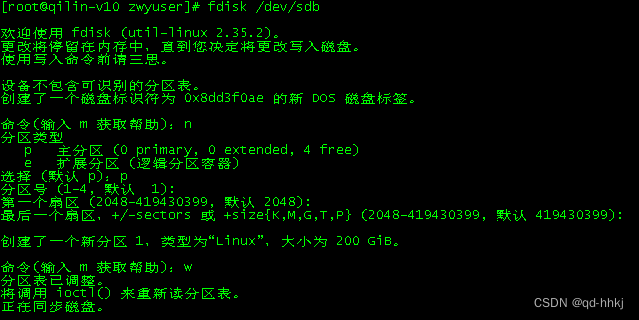
分区命令: fdisk /dev/【你的磁盘】
开始对磁盘分区,分别输入下面的命令,输入p后设置分区号和分区大小,也可以两次回车默认剩余全部空间,最后输入w写入分区并保存退出,若不保存退出则输入q。
:m 显示命令列表
:p 显示磁盘分区 同 fdisk -l
:n 新增分区
:d 删除分区
:w 写入并退出
演示:
输入lsblk即可查看新分区
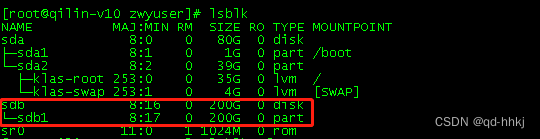
其实这里我们只有200G完全可以不用分区,直接初始化磁盘。下面的
三、磁盘初始化
这里以ext4分区类型为例,输入命令: mkfs -t ext4 /dev/【你的磁盘/磁盘分区】
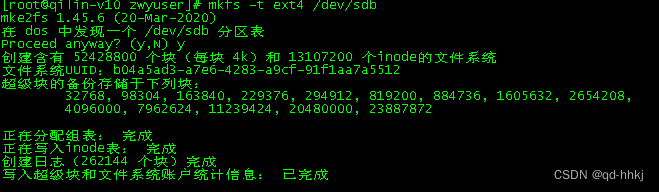
这里使用的命令是mkfs -t ext4 /dev/sdb,直接格式化了磁盘sdb,因为磁盘太小没必要分区,如果已经分区,那么这里应该写分区,比如;mkfs -t ext4 /dev/sdb1。查看格式化后的效果:

可以看到,初始化后磁盘sdb已经有了uuid,就可以进行挂载了
四、挂载磁盘
1、创建目录
这里 建议创建新目录,如果要把磁盘挂载到旧目录一定要注意旧目录是空的,否则原来的资料会消失,其实并没有消失只是隐藏了。
创建目录:mkdir /home/ly_items
挂载磁盘:mount /dev/sdb /home/ly_items
授权:sudo chmod 777 /home/ly_items (否则其他用户无法上传文件)
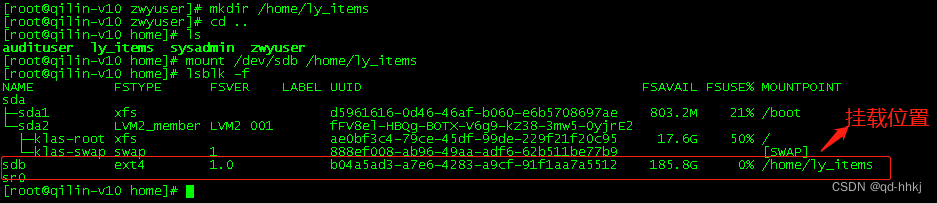
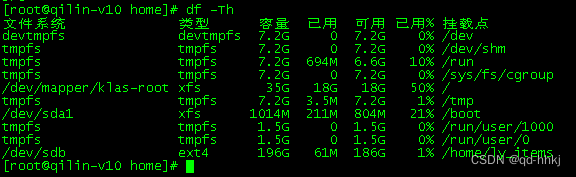
挂载完成也可以用df -Th查看
2、设置永久挂载重新系统仍然有效(开机自动挂载)
2.1 查看挂载磁盘的uuid 等信息: blkid /dev/sdb

2.2 建议先备份 /etc/fstab 文件 : cp -r /etc/fstab /home
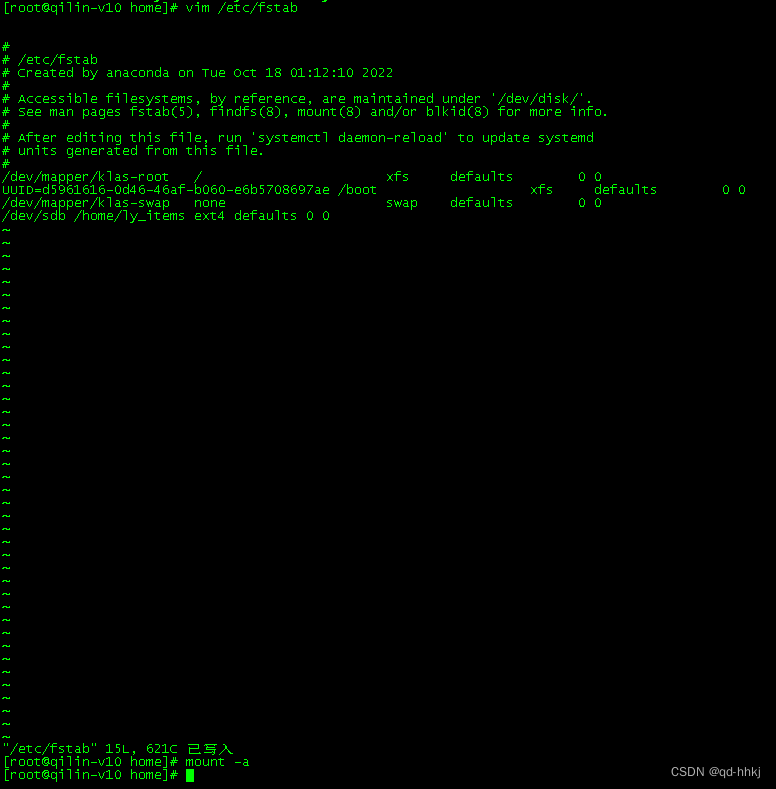
2.3 使用vim 打开 /etc/fstab,按i进入编辑模式,将光标移至文件末尾行新增一行,添加如下信息:
<设备信息> <挂载点> <文件系统格式> <文件系统安装选项> <文件系统转储频率> <启动时的文件系统检查顺序>
其中设备信息可以用uuid也可以用设备名称实现自动挂载:
使用uuid自动挂载: UUID=b04a5ad3-a7e6-4283-a9cf-91f1aa7a5512 /home/ly_items ext4 defaults 0 0
使用设备名称自动挂载: /dev/sdb /home/ly_items ext4 defaults 0 0
最后按esc 输入:wq 按enter退出
2.4 检查是否挂载是否生效 mount -a,如果通过测说明生效,新建磁盘会在系统启动时自动挂载。
2.5 sudo reboot 重启验证,重启后输入 df -Th
五、其他常用命令
1、查询磁盘使用情况:df -h
2、查询指定目录的磁盘占用情况:du -h /【你的目录】(-h:带计量单位;-s:指定目录占用大小汇总;-a:含文件;–max-depth=1 子目录深度;-c 列出明细的同时增加汇总值;)
例如:查询/opt目录的磁盘占用情况,深度为1: du -ach --max-depth=1 /opt

3、磁盘情况-工作指令
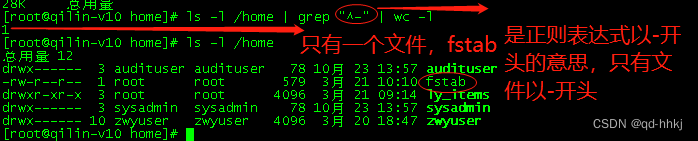
3.1 统计/home文件夹下文件的个数:ls -l /home | grep “^-” | wc -l ;
3.2 统计/home文件夹下目录的个数: ls -l /home | grep “^d” | wc -l
3.3 统计/home文件夹下目录的个数,包括子文件夹: ls -lR /home | grep “^d” | wc -l
下一篇:重大来袭「衢州都莱」开挂神器